Domain hptl.de kaufen?
Wir ziehen mit dem Projekt
hptl.de um.
Sind Sie am Kauf der Domain
hptl.de interessiert?
domain@kv-gmbh.de · 0541-91531010
Domain hptl.de kaufen?
Warum funktioniert die Windows Fotoanzeige nicht?
Es gibt verschiedene Gründe, warum die Windows Fotoanzeige möglicherweise nicht funktioniert. Es könnte ein Problem mit der Software selbst geben, wie beispielsweise beschädigte Dateien oder fehlende Updates. Es könnte auch sein, dass das System nicht über die erforderlichen Systemanforderungen verfügt, um die Fotoanzeige auszuführen. Eine weitere Möglichkeit ist, dass ein anderes Programm oder eine andere Einstellung die Funktion der Fotoanzeige beeinträchtigt. **
Warum ist die Windows Fotoanzeige so langsam?
Die Windows Fotoanzeige kann langsam sein, wenn sie mit großen Bilddateien oder einer großen Anzahl von Bildern belastet wird. Dies kann zu einer längeren Ladezeit führen. Es kann auch sein, dass die Fotoanzeige aufgrund von Inkompatibilitäten mit bestimmten Dateiformaten oder anderen Softwareproblemen langsam läuft. Es kann hilfreich sein, die Bilddateien zu optimieren oder eine alternative Fotoanzeige-Software zu verwenden, um das Problem zu beheben. **

Ähnliche Suchbegriffe für Fotoanzeige
Top-Angebote
Produkte zum Begriff Fotoanzeige:
-
Smartwatch für Fitness & Gesundheit mit TaschenlampeLicht, Leistung und Überblick am Handgelenk Jede Bewegung im Blick, jede Funktion direkt erreichbar: Diese Smartwatch vereint sportliche Präzision, smarte Alltagshelfer und stilvolles Design in einem Gerät. Das brillante 1,53-Zoll-HD-Touchdisplay liefert eine gestochen scharfe Darstellung, während über hundert Sportmodi jede Aktivität exakt erfassen – von Training bis Freizeit. Sensoren messen Herzfrequenz und Schlafphasen zuverlässig über den ganzen Tag hinweg. Auch Benachrichtigungen von Anrufen und Apps erscheinen klar und deutlich am Handgelenk, sodass das Smartphone in der Tasche bleiben kann. Kalender, Timer, Wetteranzeige und Wecker lassen sich ebenso direkt steuern – unterstützt von einem Akku mit beeindruckender Laufzeit von bis zu 25 Tagen. Als besonderes Extra sorgt eine integrierte LED-Taschenlampe mit Dauer-, Blink- und SOS-Funktion für Sicherheit bei Nacht und in unübersichtlichen Situationen – praktisch, unauffällig und immer griffbereit. LED-Taschenlampe mit drei Modi: Dauerlicht, Blinklicht und SOS-Signal Brillantes 1,53-Zoll-HD-Touchdisplay mit 360 × 360 Pixel Auflösung Anruf- und Nachrichtensteuerung via Bluetooth Über hundert Sportmodi inklusive Schrittzähler und Kalorienanalyse Regelmäßige Messung von Herzfrequenz und Schlafmustern Wasserfest bis 3 ATM – für Regen, Training und Alltag geeignet Langlebiger 500-mAh-Akku mit bis zu 25 Tagen Standby Integrierte Tools: Stoppuhr, Timer, Wetteranzeige, Wecker, Kalender, Telefonfinder Kompatibel mit Android (ab 6.0) und iOS (ab 10.0) Verschiedene Zifferblatt-Designs zur individuellen Anpassung Ein täglicher Begleiter, der sich jedem Rhythmus anpasst. Hinweis: Damit Sie alle Funktionen dieser Smartwatch nutzen können, muss sie per Bluetooth mit einem Smartphone verbunden und die entsprechende App installiert sein.44,99 €*Versand: 0,00 €Sichere Weiterleitung zum Anbieter
-
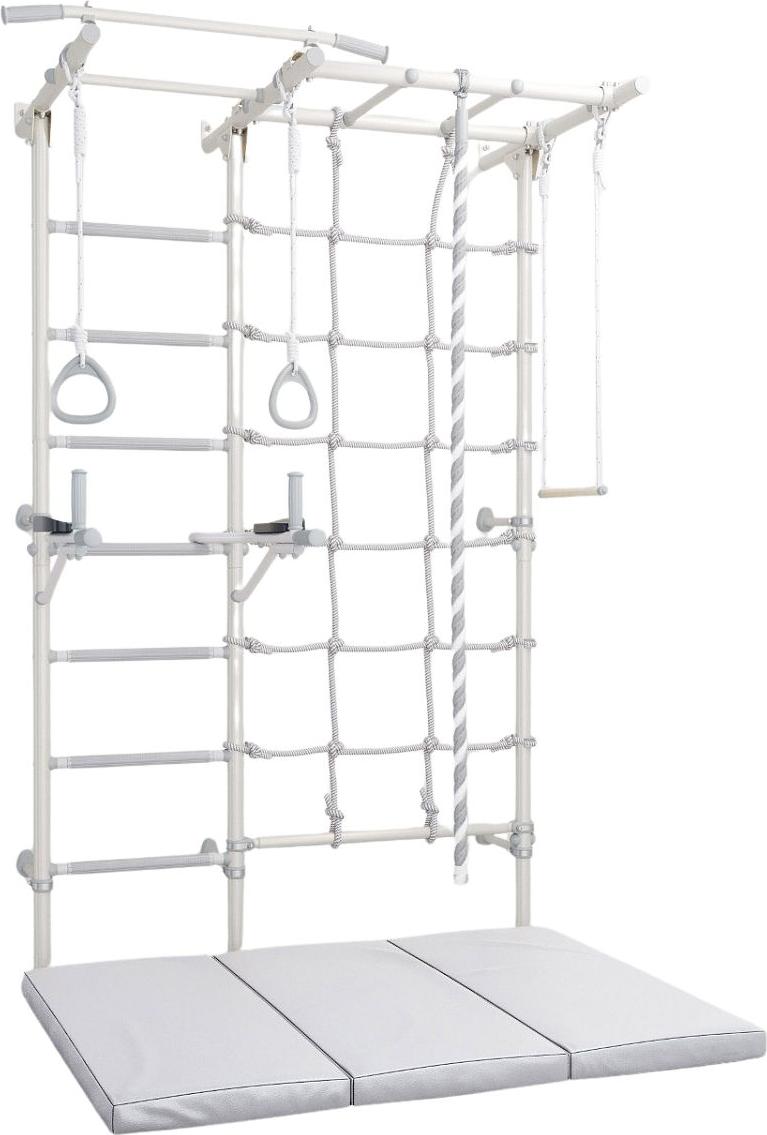
Sprossenwand Indoor Gymnastikleiter Set für Fitness & Gesundheit zuhauseKometa Next 5 Gymnastikleiter + Kometa 150x100x10 dreiteilige MatratzeDas Kometa Next 5 Set ist die ideale Lösung für Kinder und Erwachsene, die zu Hause aktiv sein, ihre körperliche Fitness fördern und auf eine gesunde Körperhaltung achten wollen. Eine solide, funktionelle Gymnastikleiter kombiniert mit einer bequemen Klappmatratze schafft einen sicheren Raum für Bewegung, Spiel und Rehabilitation.ELEMENTE DES SETSGymnastikleiter aus Metallhorizontale Leiternicht verschiebbarer HolmGymnastikräderGymnastikseilGymnastikschaukel (Trapez)SpinnenbarrenGymnastikmatratze 150x100x10 cmabnehmbare HandläufeWICHTIGSet geeignet für Kinder ab 3 Jahren und ErwachseneBelastbarkeit: 100 kg (Leiter und Barren), 50 kg (Zubehör)Höhe des Sets: 220 cmGesamtbreite: 154 cmMontage: WandbefestigungEmpfehlung des Herstellers: Kinder von 3 bis 7 Jahren sollten nur unter elterlicher Aufsicht trainieren589,99 €*Versand: 14,00 €Sichere Weiterleitung zum Anbieter
-
Roth Wellness-Adventskalender - Entspannung für Körper und SeeleEntziehen Sie sich der Hektik um Weihnachten mit dem Wellness-Adventskalender. Hinter jedem der 24 Türchen überrascht Sie täglich ein Wellness-Produkt und schenkt Ihnen Wohlfühlmomente, die in der kalten Jahreszeit besonders wichtig sind. Enthalten sind z. B. duftende Seifen, Badekugel, Massagehandschuh, Badesalz etc. Eine gute Alternative zum herkömmlichen Schokoladen-Adventskalender. Gönnen Sie sich selbst, lieben Verwandten oder Freunden diese Wohlfühlzeit im Advent.39,95 €*Versand: 7,70 €Sichere Weiterleitung zum Anbieter



-
Warum öffnet sich die Windows Fotoanzeige nicht?
Es gibt verschiedene mögliche Gründe, warum sich die Windows Fotoanzeige nicht öffnet. Es könnte sein, dass das Programm nicht korrekt installiert ist oder dass es beschädigt wurde. Es könnte auch sein, dass das Standardprogramm für die Anzeige von Fotos auf dem Computer geändert wurde. Es ist ratsam, das Programm neu zu installieren oder die Standardprogrammeinstellungen zu überprüfen, um das Problem zu beheben. **
-
Wie kann man CR2-Dateien von der Windows-Fotoanzeige ausschließen?
Um CR2-Dateien von der Windows-Fotoanzeige auszuschließen, kannst du eine andere Bildanzeige-App verwenden, die das CR2-Format unterstützt, wie z.B. Adobe Lightroom oder FastStone Image Viewer. Du kannst auch einen CR2-zu-JPG-Konverter verwenden, um die CR2-Dateien in das JPG-Format umzuwandeln, das von der Windows-Fotoanzeige unterstützt wird. **
-
Welche Command-Line-Optionen werden für die Windows 7 Fotoanzeige gesucht?
Die Windows 7 Fotoanzeige unterstützt keine Command-Line-Optionen. Es gibt keine spezifischen Befehle oder Optionen, um die Fotoanzeige über die Kommandozeile zu steuern. Die Fotoanzeige wird normalerweise durch Doppelklick auf eine Bilddatei geöffnet. **
-
Warum zoomt die Windows 10 Fotoanzeige unaufgefordert so schnell rein und raus?
Es gibt verschiedene mögliche Gründe, warum die Windows 10 Fotoanzeige unaufgefordert rein- und rauszoomt. Es könnte sein, dass die Maus oder das Touchpad empfindlich eingestellt ist und versehentliches Scrollen verursacht. Es könnte auch ein Problem mit der Software oder den Treibern geben, das zu diesem Verhalten führt. Es könnte hilfreich sein, die Maus- oder Touchpad-Einstellungen zu überprüfen und sicherzustellen, dass die Treiber auf dem neuesten Stand sind. **


Wie kann man in der Fotoanzeige auf dem Mac für Anfänger weiterblättern?
Um in der Fotoanzeige auf dem Mac für Anfänger weiterzublättern, können Sie entweder die Pfeiltasten auf Ihrer Tastatur verwenden oder auf die Pfeilsymbole am unteren Rand des Bildschirms klicken. Sie können auch auf das nächste oder vorherige Bild wischen, wenn Sie einen Trackpad verwenden. **
Wie kann ich das Problem mit der Fotoanzeige in Windows 10 beheben?
Es gibt mehrere mögliche Lösungen für das Problem mit der Fotoanzeige in Windows 10. Eine Möglichkeit ist es, die Standard-App für die Fotoanzeige zu ändern. Dazu öffnen Sie die Einstellungen, gehen Sie zu "Apps" und dann zu "Standard-Apps". Dort können Sie die Standard-App für Fotos auswählen. Eine andere Möglichkeit ist es, die Fotoanzeige-App zurückzusetzen. Dazu öffnen Sie die Einstellungen, gehen Sie zu "Apps" und dann zu "Apps und Features". Suchen Sie nach der Fotoanzeige-App, klicken Sie darauf und wählen Sie "Erweiterte Optionen". Dort finden Sie die Option, die App zurückzusetzen. **
Top-Angebote
Produkte zum Begriff Fotoanzeige:
-
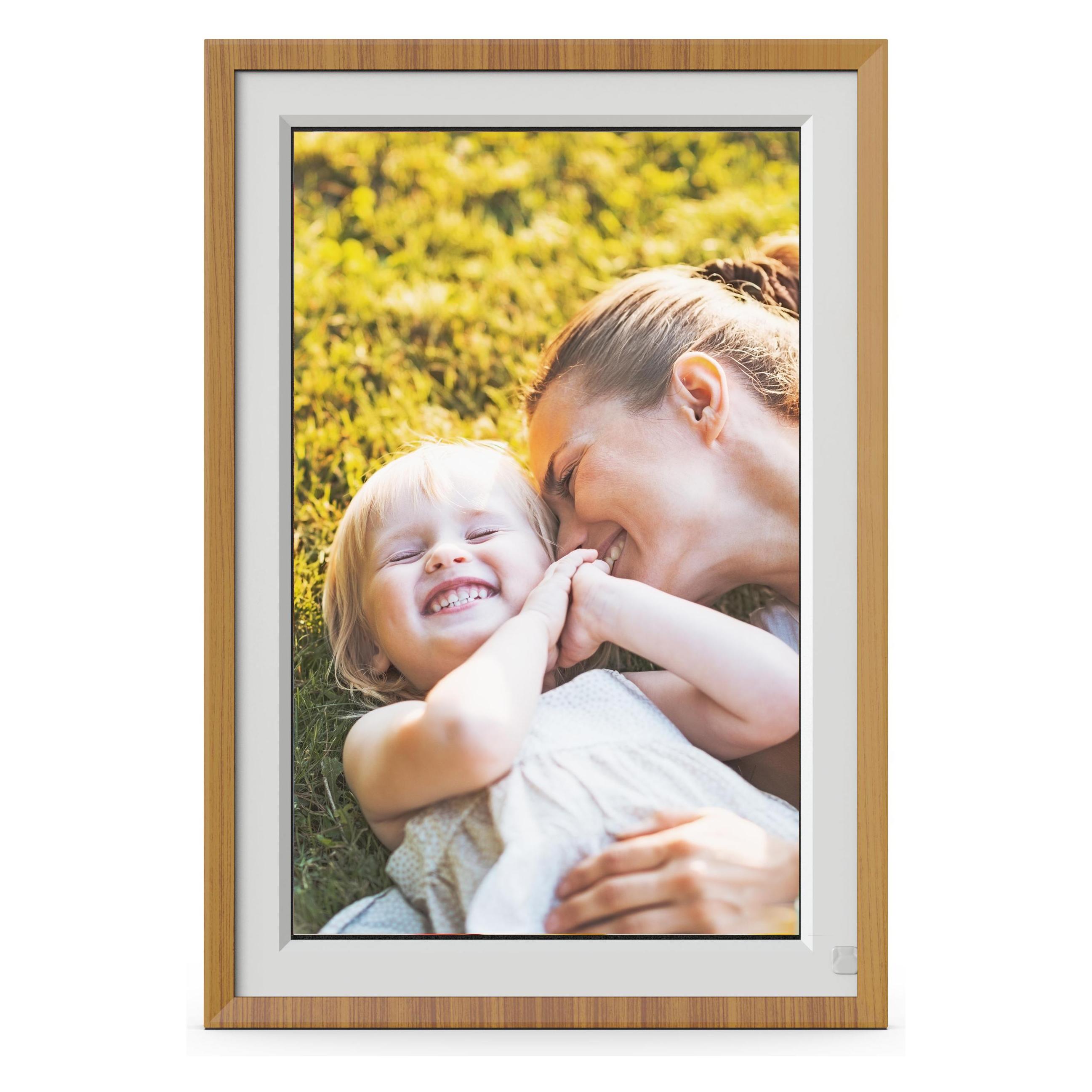
Agfaphoto Digitale Fotolijst mit 10 Zoll Display, Fotoanzeige, Uhr, Kalender und Alarm (10", 1280 x 800 Pixel) (APF1000WIFIWD)Agfaphoto Digitale Fotolijst mit 10 Zoll Display, Fotoanzeige, Uhr, Kalender und Alarm (10", 1280 x 800 Pixel) (APF1000WIFIWD)126,18 €*Versand: 0,00 €Sichere Weiterleitung zum Anbieter
-
Smartwatch für Fitness & Gesundheit mit TaschenlampeLicht, Leistung und Überblick am Handgelenk Jede Bewegung im Blick, jede Funktion direkt erreichbar: Diese Smartwatch vereint sportliche Präzision, smarte Alltagshelfer und stilvolles Design in einem Gerät. Das brillante 1,53-Zoll-HD-Touchdisplay liefert eine gestochen scharfe Darstellung, während über hundert Sportmodi jede Aktivität exakt erfassen – von Training bis Freizeit. Sensoren messen Herzfrequenz und Schlafphasen zuverlässig über den ganzen Tag hinweg. Auch Benachrichtigungen von Anrufen und Apps erscheinen klar und deutlich am Handgelenk, sodass das Smartphone in der Tasche bleiben kann. Kalender, Timer, Wetteranzeige und Wecker lassen sich ebenso direkt steuern – unterstützt von einem Akku mit beeindruckender Laufzeit von bis zu 25 Tagen. Als besonderes Extra sorgt eine integrierte LED-Taschenlampe mit Dauer-, Blink- und SOS-Funktion für Sicherheit bei Nacht und in unübersichtlichen Situationen – praktisch, unauffällig und immer griffbereit. LED-Taschenlampe mit drei Modi: Dauerlicht, Blinklicht und SOS-Signal Brillantes 1,53-Zoll-HD-Touchdisplay mit 360 × 360 Pixel Auflösung Anruf- und Nachrichtensteuerung via Bluetooth Über hundert Sportmodi inklusive Schrittzähler und Kalorienanalyse Regelmäßige Messung von Herzfrequenz und Schlafmustern Wasserfest bis 3 ATM – für Regen, Training und Alltag geeignet Langlebiger 500-mAh-Akku mit bis zu 25 Tagen Standby Integrierte Tools: Stoppuhr, Timer, Wetteranzeige, Wecker, Kalender, Telefonfinder Kompatibel mit Android (ab 6.0) und iOS (ab 10.0) Verschiedene Zifferblatt-Designs zur individuellen Anpassung Ein täglicher Begleiter, der sich jedem Rhythmus anpasst. Hinweis: Damit Sie alle Funktionen dieser Smartwatch nutzen können, muss sie per Bluetooth mit einem Smartphone verbunden und die entsprechende App installiert sein.44,99 €*Versand: 0,00 €Sichere Weiterleitung zum Anbieter
-
Warum funktioniert die Windows Fotoanzeige nicht?
Es gibt verschiedene Gründe, warum die Windows Fotoanzeige möglicherweise nicht funktioniert. Es könnte ein Problem mit der Software selbst geben, wie beispielsweise beschädigte Dateien oder fehlende Updates. Es könnte auch sein, dass das System nicht über die erforderlichen Systemanforderungen verfügt, um die Fotoanzeige auszuführen. Eine weitere Möglichkeit ist, dass ein anderes Programm oder eine andere Einstellung die Funktion der Fotoanzeige beeinträchtigt. **
-
Warum ist die Windows Fotoanzeige so langsam?
Die Windows Fotoanzeige kann langsam sein, wenn sie mit großen Bilddateien oder einer großen Anzahl von Bildern belastet wird. Dies kann zu einer längeren Ladezeit führen. Es kann auch sein, dass die Fotoanzeige aufgrund von Inkompatibilitäten mit bestimmten Dateiformaten oder anderen Softwareproblemen langsam läuft. Es kann hilfreich sein, die Bilddateien zu optimieren oder eine alternative Fotoanzeige-Software zu verwenden, um das Problem zu beheben. **
-
Warum öffnet sich die Windows Fotoanzeige nicht?
Es gibt verschiedene mögliche Gründe, warum sich die Windows Fotoanzeige nicht öffnet. Es könnte sein, dass das Programm nicht korrekt installiert ist oder dass es beschädigt wurde. Es könnte auch sein, dass das Standardprogramm für die Anzeige von Fotos auf dem Computer geändert wurde. Es ist ratsam, das Programm neu zu installieren oder die Standardprogrammeinstellungen zu überprüfen, um das Problem zu beheben. **
-
Wie kann man CR2-Dateien von der Windows-Fotoanzeige ausschließen?
Um CR2-Dateien von der Windows-Fotoanzeige auszuschließen, kannst du eine andere Bildanzeige-App verwenden, die das CR2-Format unterstützt, wie z.B. Adobe Lightroom oder FastStone Image Viewer. Du kannst auch einen CR2-zu-JPG-Konverter verwenden, um die CR2-Dateien in das JPG-Format umzuwandeln, das von der Windows-Fotoanzeige unterstützt wird. **
Ähnliche Suchbegriffe für Fotoanzeige
-
Sprossenwand Indoor Gymnastikleiter Set für Fitness & Gesundheit zuhauseKometa Next 5 Gymnastikleiter + Kometa 150x100x10 dreiteilige MatratzeDas Kometa Next 5 Set ist die ideale Lösung für Kinder und Erwachsene, die zu Hause aktiv sein, ihre körperliche Fitness fördern und auf eine gesunde Körperhaltung achten wollen. Eine solide, funktionelle Gymnastikleiter kombiniert mit einer bequemen Klappmatratze schafft einen sicheren Raum für Bewegung, Spiel und Rehabilitation.ELEMENTE DES SETSGymnastikleiter aus Metallhorizontale Leiternicht verschiebbarer HolmGymnastikräderGymnastikseilGymnastikschaukel (Trapez)SpinnenbarrenGymnastikmatratze 150x100x10 cmabnehmbare HandläufeWICHTIGSet geeignet für Kinder ab 3 Jahren und ErwachseneBelastbarkeit: 100 kg (Leiter und Barren), 50 kg (Zubehör)Höhe des Sets: 220 cmGesamtbreite: 154 cmMontage: WandbefestigungEmpfehlung des Herstellers: Kinder von 3 bis 7 Jahren sollten nur unter elterlicher Aufsicht trainieren589,99 €*Versand: 14,00 €Sichere Weiterleitung zum Anbieter
-
Roth Wellness-Adventskalender - Entspannung für Körper und SeeleEntziehen Sie sich der Hektik um Weihnachten mit dem Wellness-Adventskalender. Hinter jedem der 24 Türchen überrascht Sie täglich ein Wellness-Produkt und schenkt Ihnen Wohlfühlmomente, die in der kalten Jahreszeit besonders wichtig sind. Enthalten sind z. B. duftende Seifen, Badekugel, Massagehandschuh, Badesalz etc. Eine gute Alternative zum herkömmlichen Schokoladen-Adventskalender. Gönnen Sie sich selbst, lieben Verwandten oder Freunden diese Wohlfühlzeit im Advent.39,95 €*Versand: 7,70 €Sichere Weiterleitung zum Anbieter
-
Welche Command-Line-Optionen werden für die Windows 7 Fotoanzeige gesucht?
Die Windows 7 Fotoanzeige unterstützt keine Command-Line-Optionen. Es gibt keine spezifischen Befehle oder Optionen, um die Fotoanzeige über die Kommandozeile zu steuern. Die Fotoanzeige wird normalerweise durch Doppelklick auf eine Bilddatei geöffnet. **
-
Warum zoomt die Windows 10 Fotoanzeige unaufgefordert so schnell rein und raus?
Es gibt verschiedene mögliche Gründe, warum die Windows 10 Fotoanzeige unaufgefordert rein- und rauszoomt. Es könnte sein, dass die Maus oder das Touchpad empfindlich eingestellt ist und versehentliches Scrollen verursacht. Es könnte auch ein Problem mit der Software oder den Treibern geben, das zu diesem Verhalten führt. Es könnte hilfreich sein, die Maus- oder Touchpad-Einstellungen zu überprüfen und sicherzustellen, dass die Treiber auf dem neuesten Stand sind. **
-
Wie kann man in der Fotoanzeige auf dem Mac für Anfänger weiterblättern?
Um in der Fotoanzeige auf dem Mac für Anfänger weiterzublättern, können Sie entweder die Pfeiltasten auf Ihrer Tastatur verwenden oder auf die Pfeilsymbole am unteren Rand des Bildschirms klicken. Sie können auch auf das nächste oder vorherige Bild wischen, wenn Sie einen Trackpad verwenden. **
-
Wie kann ich das Problem mit der Fotoanzeige in Windows 10 beheben?
Es gibt mehrere mögliche Lösungen für das Problem mit der Fotoanzeige in Windows 10. Eine Möglichkeit ist es, die Standard-App für die Fotoanzeige zu ändern. Dazu öffnen Sie die Einstellungen, gehen Sie zu "Apps" und dann zu "Standard-Apps". Dort können Sie die Standard-App für Fotos auswählen. Eine andere Möglichkeit ist es, die Fotoanzeige-App zurückzusetzen. Dazu öffnen Sie die Einstellungen, gehen Sie zu "Apps" und dann zu "Apps und Features". Suchen Sie nach der Fotoanzeige-App, klicken Sie darauf und wählen Sie "Erweiterte Optionen". Dort finden Sie die Option, die App zurückzusetzen. **
* Alle Preise verstehen sich inklusive der gesetzlichen Mehrwertsteuer und ggf. zuzüglich Versandkosten. Die Angebotsinformationen basieren auf den Angaben des jeweiligen Shops und werden über automatisierte Prozesse aktualisiert. Eine Aktualisierung in Echtzeit findet nicht statt, so dass es im Einzelfall zu Abweichungen kommen kann. ** Hinweis: Teile dieses Inhalts wurden von KI erstellt.